Guía de Letha
Cómo instalarlo, importar tus libros, escucharlos con su traducción y seguir leyendo sin internet, con los mismos nombres que verás en la app.
Instalar
Letha se instala con una sola línea en la Terminal. El mismo comando instala siempre la versión más reciente, y sirve también para reinstalar o actualizar a mano.
En macOS
- Abre la app Terminal: pulsa ⌘ + espacio, escribe «Terminal» y pulsa Enter.
- Pega esta línea y pulsa Enter:
En la app Terminal:
curl -fsSL https://github.com/JUrielC/letha/releases/latest/download/install.sh | shCuando termine, Letha queda en tu carpeta de Aplicaciones. Ábrelo con Spotlight (⌘ + espacio, «Letha») o con doble clic.
En Windows
- Abre PowerShell: pulsa la tecla Windows, escribe «PowerShell» y pulsa Enter.
- Pega esta línea y pulsa Enter:
En PowerShell:
irm https://github.com/JUrielC/letha/releases/latest/download/install.ps1 | iexO, si usas el Símbolo del sistema (CMD):
powershell -ExecutionPolicy Bypass -c "irm https://github.com/JUrielC/letha/releases/latest/download/install.ps1 | iex"Cuando termine, tendrás un acceso directo a Letha en el Escritorio y en el menú Inicio. Se abre en su propia ventana, sin consola.
¿Por qué desde la Terminal?
macOS y Windows bloquean los instaladores descargados desde el navegador cuando no tienen un certificado comercial de pago. Instalado desde la Terminal, Letha se abre con doble clic y sin advertencias de seguridad.
Requisitos
| macOS | Windows | |
|---|---|---|
| Sistema | macOS 13 Ventura o posterior | Windows 10 u 11 de 64 bits, en Intel o AMD |
| Equipo | Mac con Apple Silicon (M1 o posterior) | Procesador de 4 núcleos o más |
| Memoria | 8 GB de RAM recomendados | 8 GB de RAM recomendados |
| Internet | Para instalar y actualizar, y para las voces y la traducción en línea | |
Si tienes macOS 12 Monterey o anterior
Desde la versión 1.4.0, Letha puede no instalarse ni actualizarse en esos sistemas. Actualiza a macOS 13 o posterior: todos los Mac con Apple Silicon pueden hacerlo.
Para usarlo sin conexión
Las voces y la traducción sin conexión se descargan antes, desde Configuración, y ocupan este espacio:
| Descarga | Espacio |
|---|---|
| Voces sin conexión, los cinco idiomas | 354 MB |
| Traducción sin conexión | 242 MB si tu idioma nativo es inglés; hasta 455 MB si es español, francés, italiano o portugués |
| Audio que se genera al escuchar | Unos 22 MB por hora |
- Memoria. Con las voces sin conexión, Letha usa unos 700 MB de RAM, y unos 300 MB más al traducir sin conexión.
- Procesador. La voz se genera en tu equipo y tiene que ir más rápido de lo que se escucha. Cualquier Mac con Apple Silicon va sobrado: un M3 prepara 95 segundos de audio en 22. En Windows conviene un procesador de 4 núcleos o más de 2020 en adelante, como un Ryzen 5 de la serie 4000 o un Core i5 de 11.ª generación; en equipos más lentos puede haber pausas entre las partes de una página.
- Tarjeta gráfica. No se usa.
La primera vez
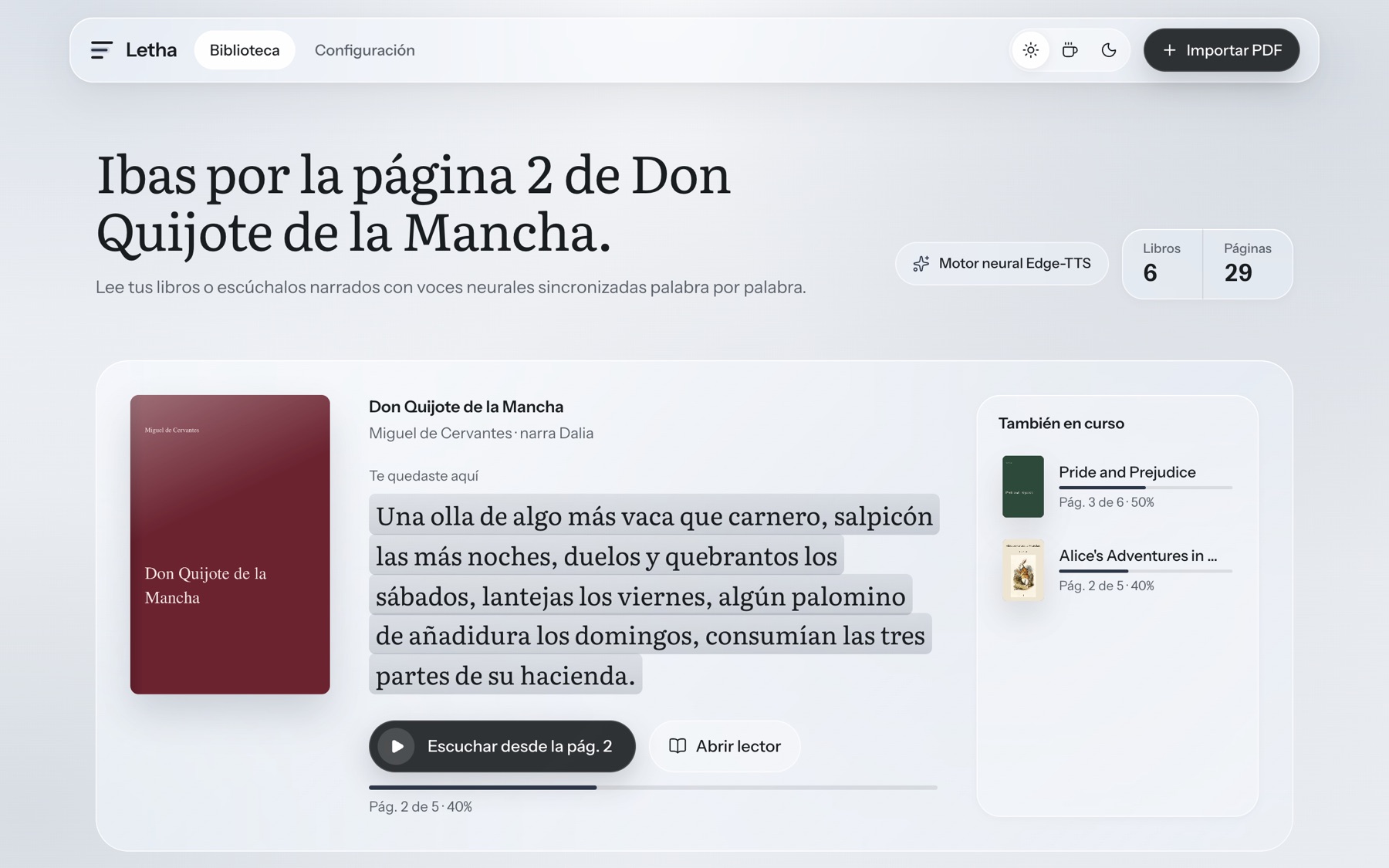
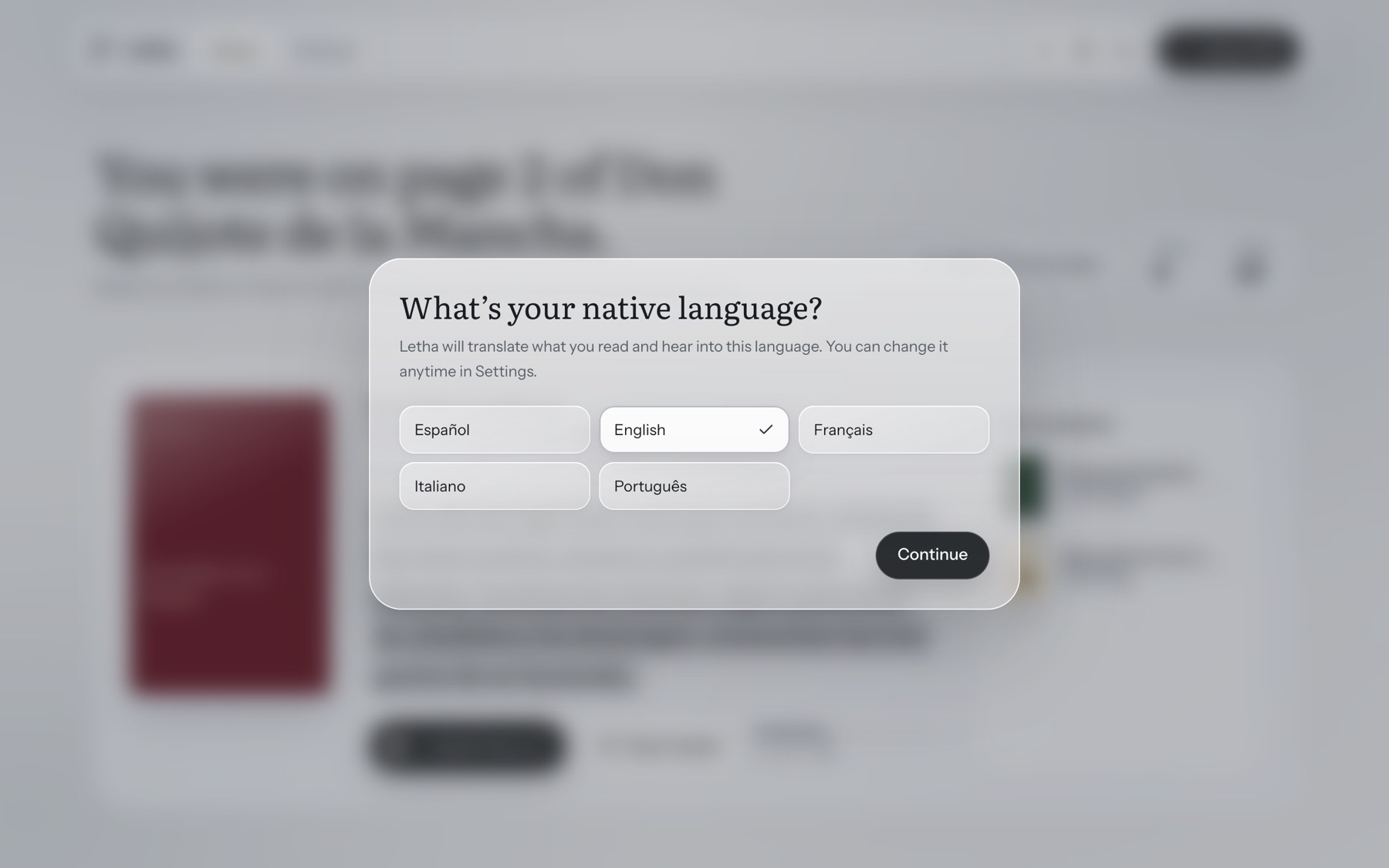
Al abrir Letha por primera vez, te pregunta cuál es tu idioma nativo: español, inglés, francés, italiano o portugués. A ese idioma se traducen las oraciones que lees y escuchas, y en él se muestra toda la app. Puedes cambiarlo cuando quieras en Configuración → Idioma nativo.
Importar un libro
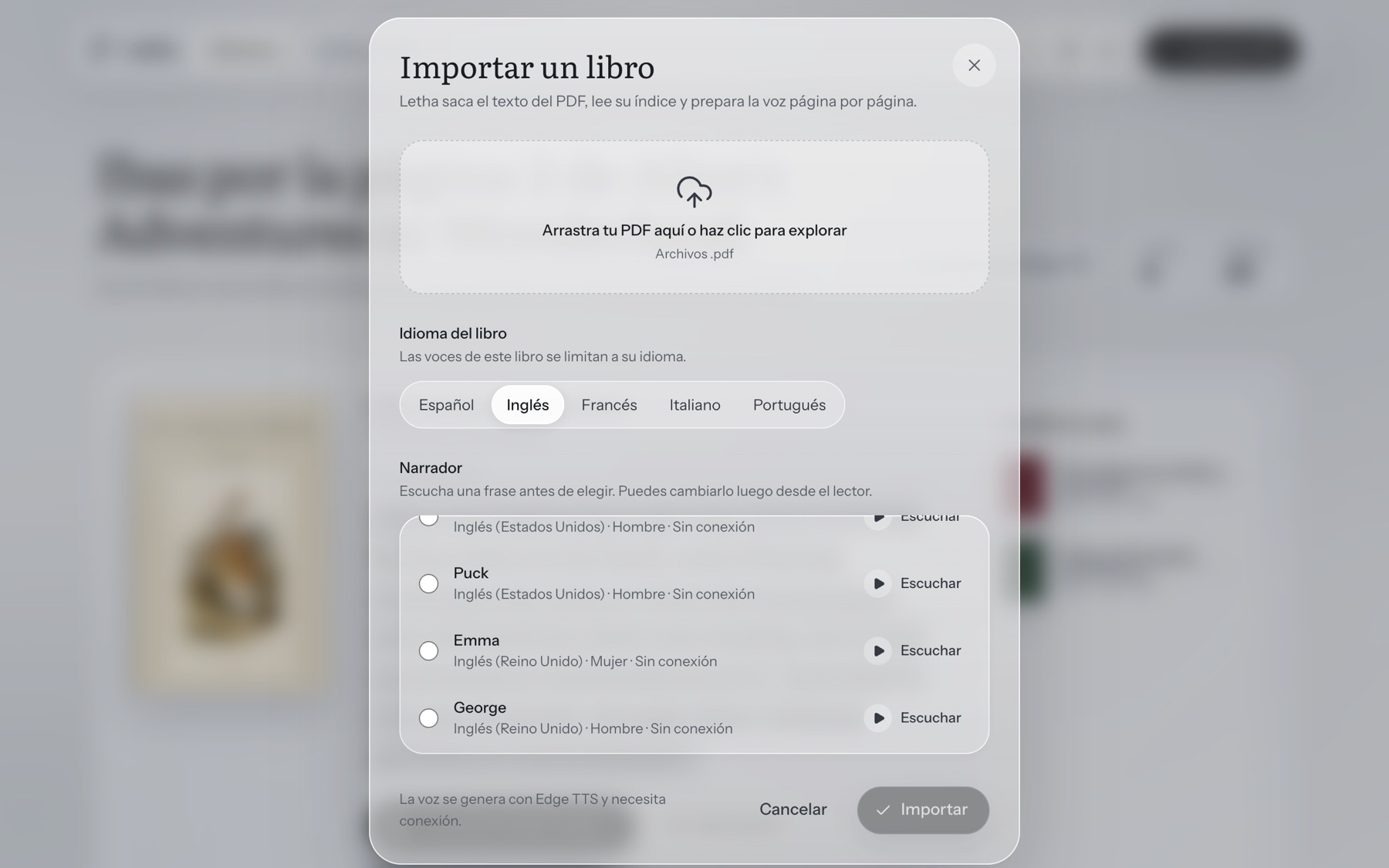
- En la biblioteca, pulsa Importar PDF o arrastra el archivo sobre Añadir un libro.
- En Idioma del libro, elige en qué idioma está escrito. Las voces se limitan a ese idioma.
- En Narrador, pulsa Escuchar junto a cada voz para oír una frase antes de decidir. Las marcadas como «Sin conexión» funcionan sin internet.
- Pulsa Importar. Letha saca el texto del PDF, lee su índice y prepara la voz página por página.
Letha lee libros en inglés, español, francés, italiano y portugués. Para quitar un libro, usa Eliminar en su tarjeta; se borran también tu progreso y el audio de ese libro.
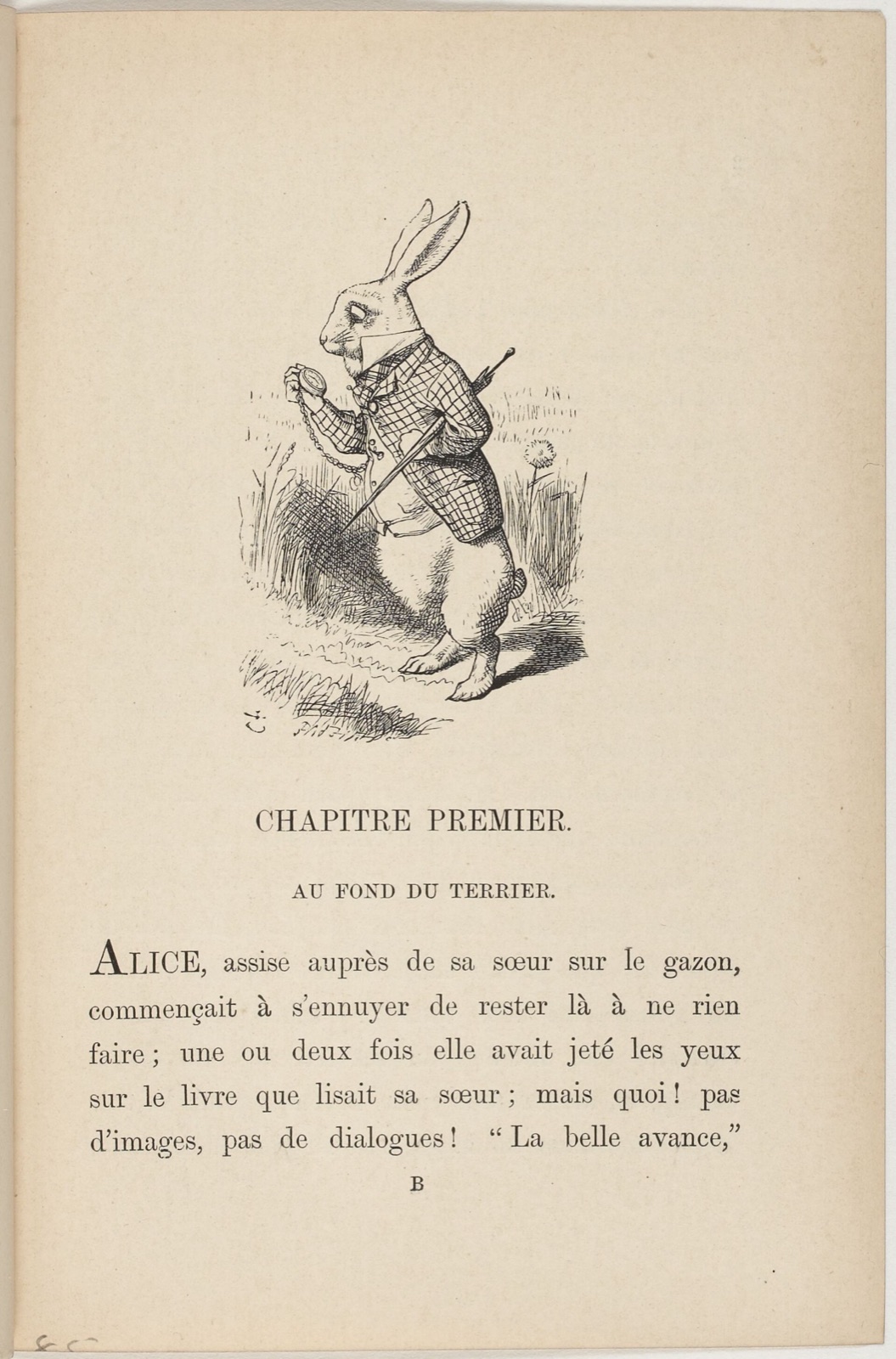
PDF con texto, no escaneos
Letha necesita PDF cuyo texto se pueda seleccionar. Una página escaneada como esta es una foto: aunque se lea a simple vista, para Letha no hay texto que leer y te avisará con «Este PDF no contiene texto extraíble».
Si tu libro es un escaneo, pásalo antes por un programa de reconocimiento de texto (OCR), que convierte la imagen en texto, y vuelve a importarlo.
Leer y escuchar
Abre un libro desde la biblioteca con Abrir lector, o pulsa Escuchar desde la pág. para seguir donde te quedaste. Mientras suena, la oración que se lee se resalta y la página se desplaza sola.
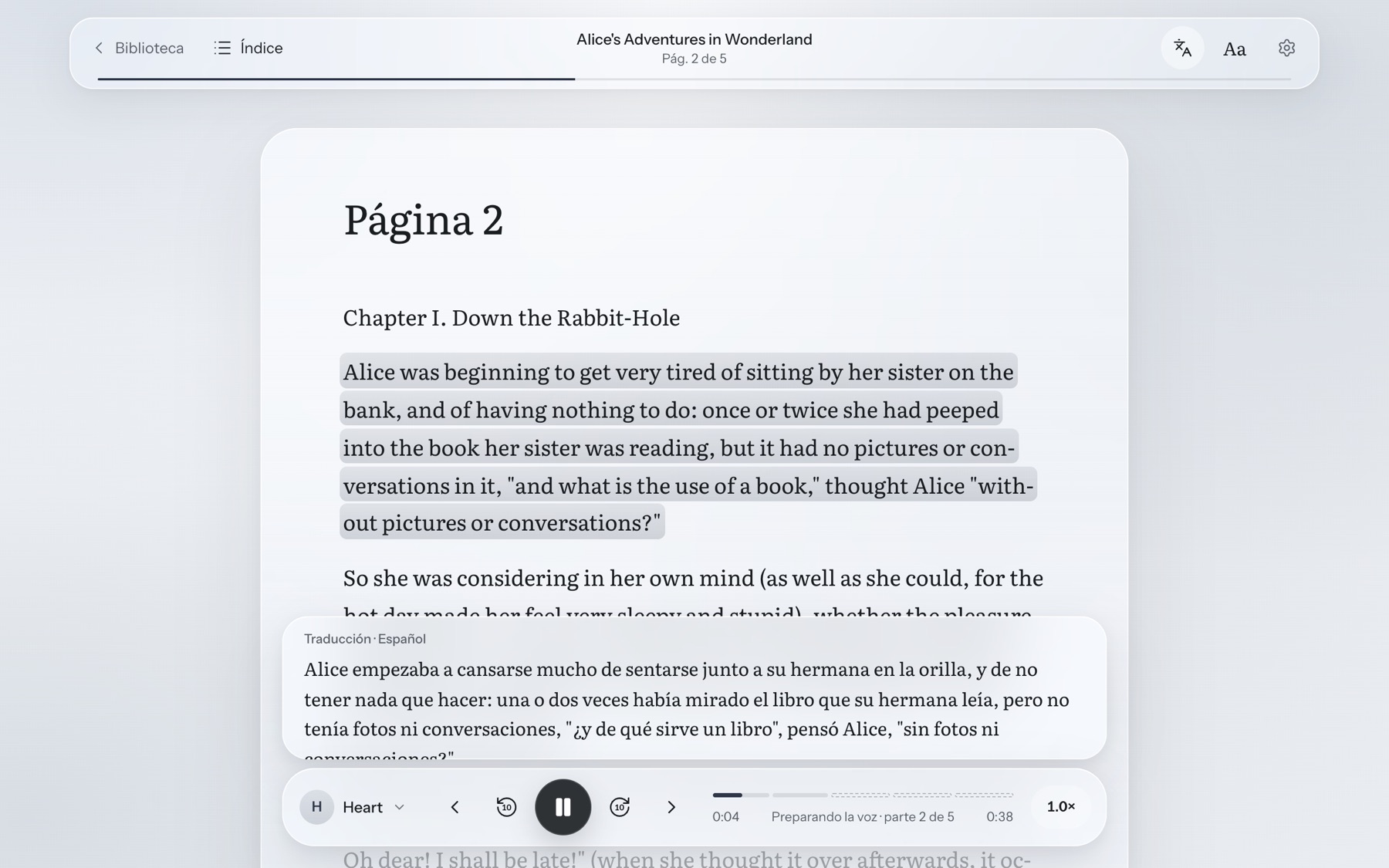
La barra de reproducción
- Narrador
- El botón con la inicial de la voz. Ábrelo para cambiar quién lee este libro.
- Página anterior y siguiente
- Las flechas a los lados.
- Retroceder y adelantar
- Diez segundos atrás o adelante.
- Reproducir y pausar
- El botón central.
- Progreso
- Cada página se prepara en cinco partes y empieza a sonar con la primera; mientras se preparan las demás verás «Preparando la voz · parte 3 de 5». Arrastra la barra para moverte.
- Velocidad
- El botón 1.0× cambia entre 0.75× y 2×. Para una voz más lenta sin perder la entonación, usa mejor la Velocidad de la voz de Configuración.
En la página
- Toca una oración para escucharla desde ahí. Con el resaltado por palabra, toca una palabra para oír solo esa palabra.
- Índice, arriba a la izquierda, lleva a cualquier capítulo del libro.
- Aa, arriba a la derecha, cambia el tamaño del texto (pequeño, mediano, grande o muy grande) y el tema: claro, sepia u oscuro.
- El botón de traducción, junto a Aa, muestra u oculta el panel de traducción.
Traducción
El panel de traducción muestra en tu idioma nativo la oración que está sonando o la última que tocaste. Si todavía no hay ninguna, verás «Toca una oración o pulsa reproducir para ver su traducción».
En Configuración → Motor de traducción eliges el orden: Microsoft, Google o Sin conexión. Letha usa el primero y deja los demás como alternativas. Con conexión, el texto de cada página se envía al servicio que traduce; sin conexión, la traducción se hace en tu equipo con los idiomas que hayas descargado.
Lectura bimodal
Leer y escuchar el mismo texto a la vez se llama lectura bimodal. Te ayuda a relacionar cómo se escribe cada palabra con cómo suena y a seguir el hilo de un segundo idioma. Así puedes aprovecharla en Letha:
- Elige un libro que te interese y del que entiendas buena parte; si casi todo te resulta nuevo, cuesta más seguirlo.
- Deja el resaltado Por oración y la traducción abierta. Si la voz te parece rápida, baja el reproductor a 0.75× o la Velocidad de la voz en Configuración.
- Sigue con la vista la oración resaltada mientras la escuchas, sin adelantarte.
- Cuando una oración se te atore, tócala para oírla otra vez. Con Por palabra puedes tocar una sola palabra; con Solo al clickear la frase, Letha lee una oración y espera.
- Conforme avances, oculta la traducción y ábrela solo cuando la necesites, y sube la velocidad a 1.0× o más.
- Para practicar el oído, vuelve a escuchar en modo audiolibro los capítulos que ya leíste.
Como audiolibro
No hace falta tener el libro abierto para escucharlo. En Todos los libros, pulsa el botón de audífonos junto al título de cualquier libro y Letha lo lee desde donde te quedaste, sin mostrar el texto. Si sales del lector mientras suena, la lectura sigue en segundo plano.
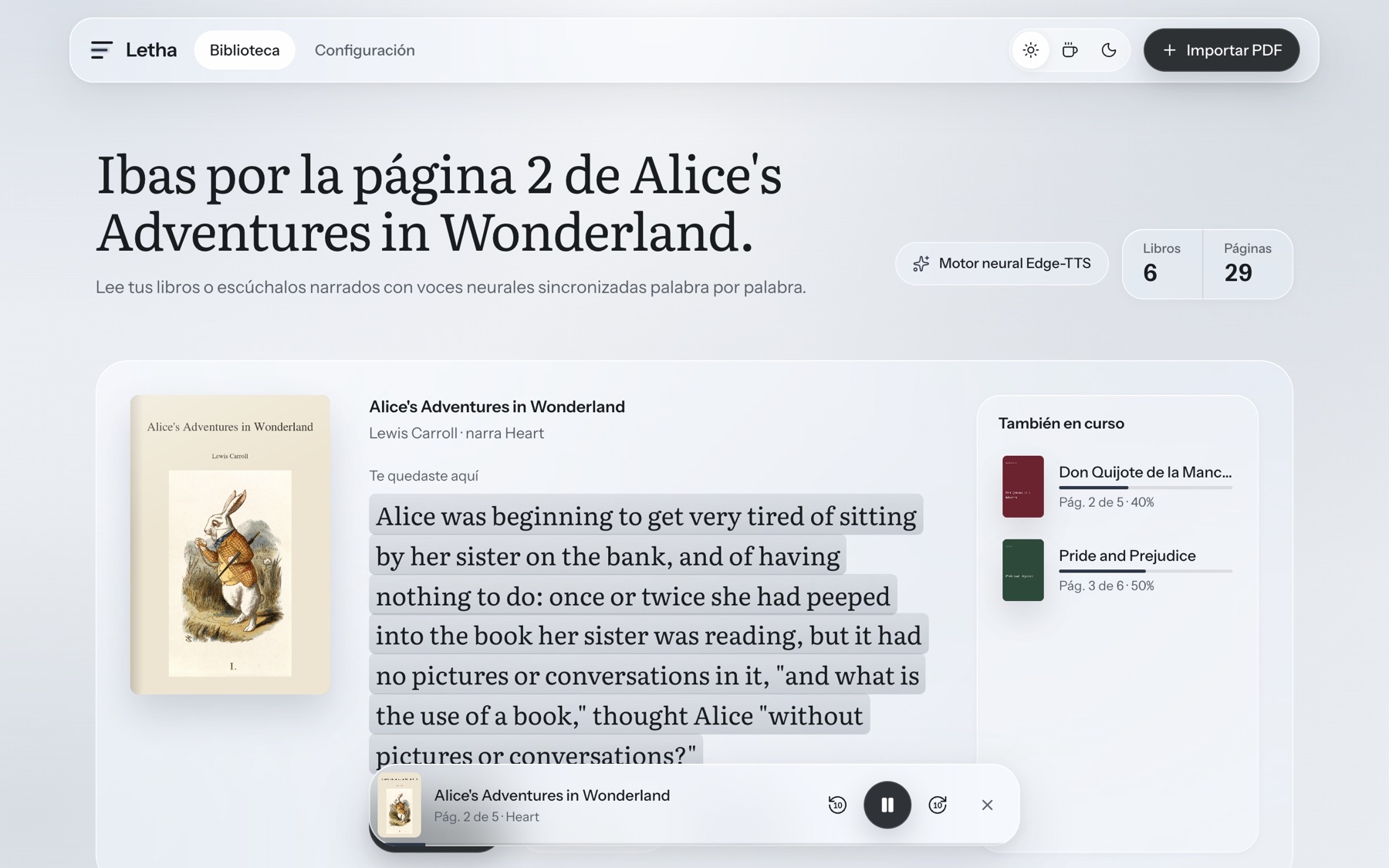
El reproductor muestra el libro, la página y la voz, con botones para retroceder o adelantar diez segundos, pausar y cerrarlo. Toca la portada o el título para abrir el libro en el lector.
Sin conexión
Con las voces y la traducción descargadas, Letha lee y traduce sin internet. Todo se hace en tu equipo y nada sale de él.
Descargar las voces
En Configuración → Voces sin conexión, pulsa Descargar. Son 354 MB e incluyen voces para los cinco idiomas, del proyecto Kokoro. Al terminar, aparecen en el selector de voz de cada libro marcadas como «Sin conexión». Hay voces de inglés de Estados Unidos y del Reino Unido, español latinoamericano, francés de Francia, italiano y portugués de Brasil.
Descargar la traducción
En Configuración → Traducción sin conexión, descarga los idiomas de los libros que lees hacia tu idioma nativo. Algunos sirven para varios idiomas: por ejemplo, el de francés a español también traduce italiano y portugués.
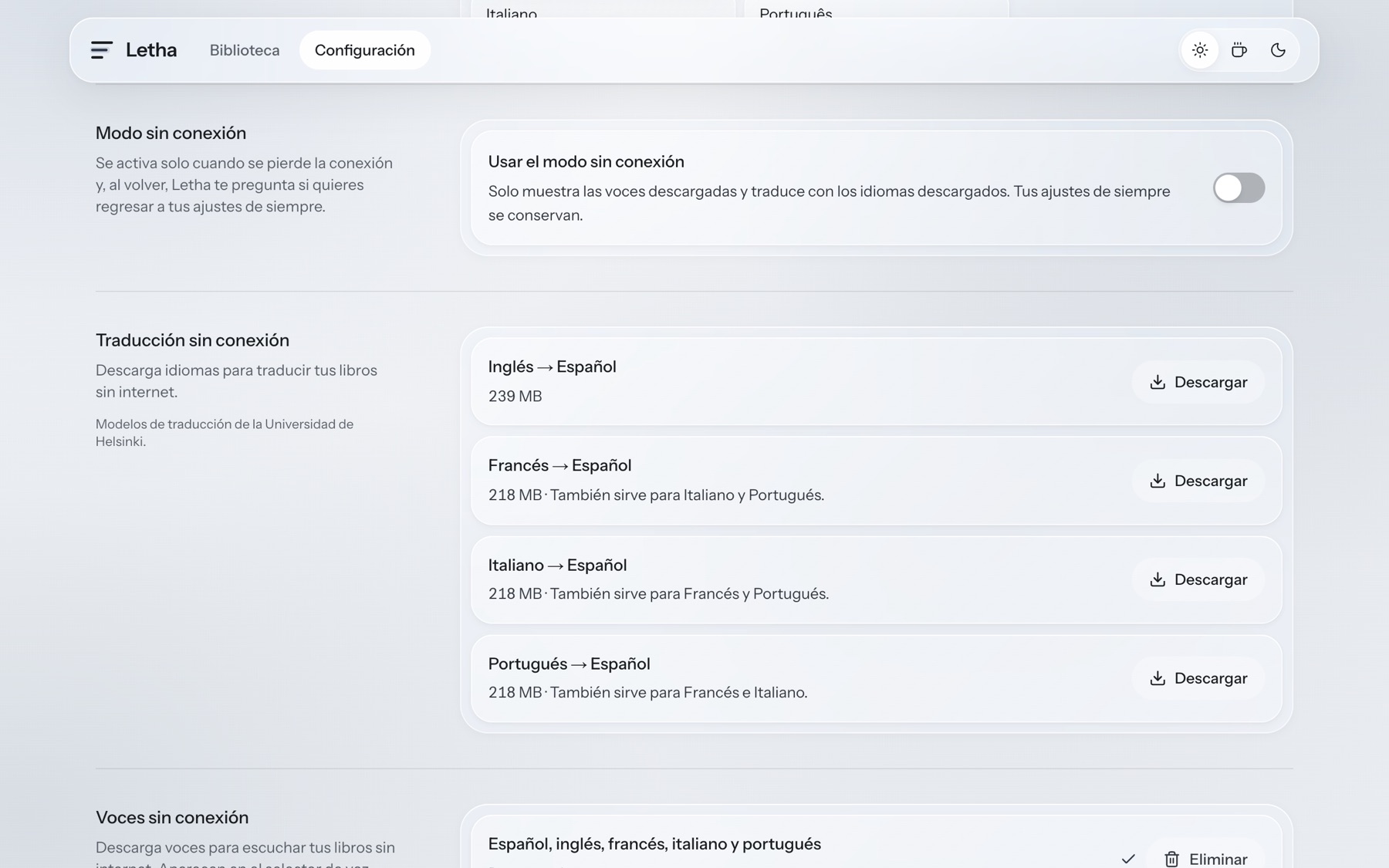
El modo sin conexión
En el modo sin conexión, Letha solo te ofrece las voces descargadas y traduce solo con los idiomas descargados. Para cada libro recuerda la voz sin conexión que elegiste, y tus ajustes de siempre se quedan guardados para cuando vuelvas.
- A mano. Actívalo o desactívalo en Configuración → Modo sin conexión.
- Solo. Cuando no hay internet, Letha pasa al modo sin conexión, te avisa y muestra «Sin conexión» arriba.
- Al volver. Cuando regresa la conexión, te pregunta si quieres Salir del modo sin conexión y volver a tus ajustes, o Seguir sin conexión.
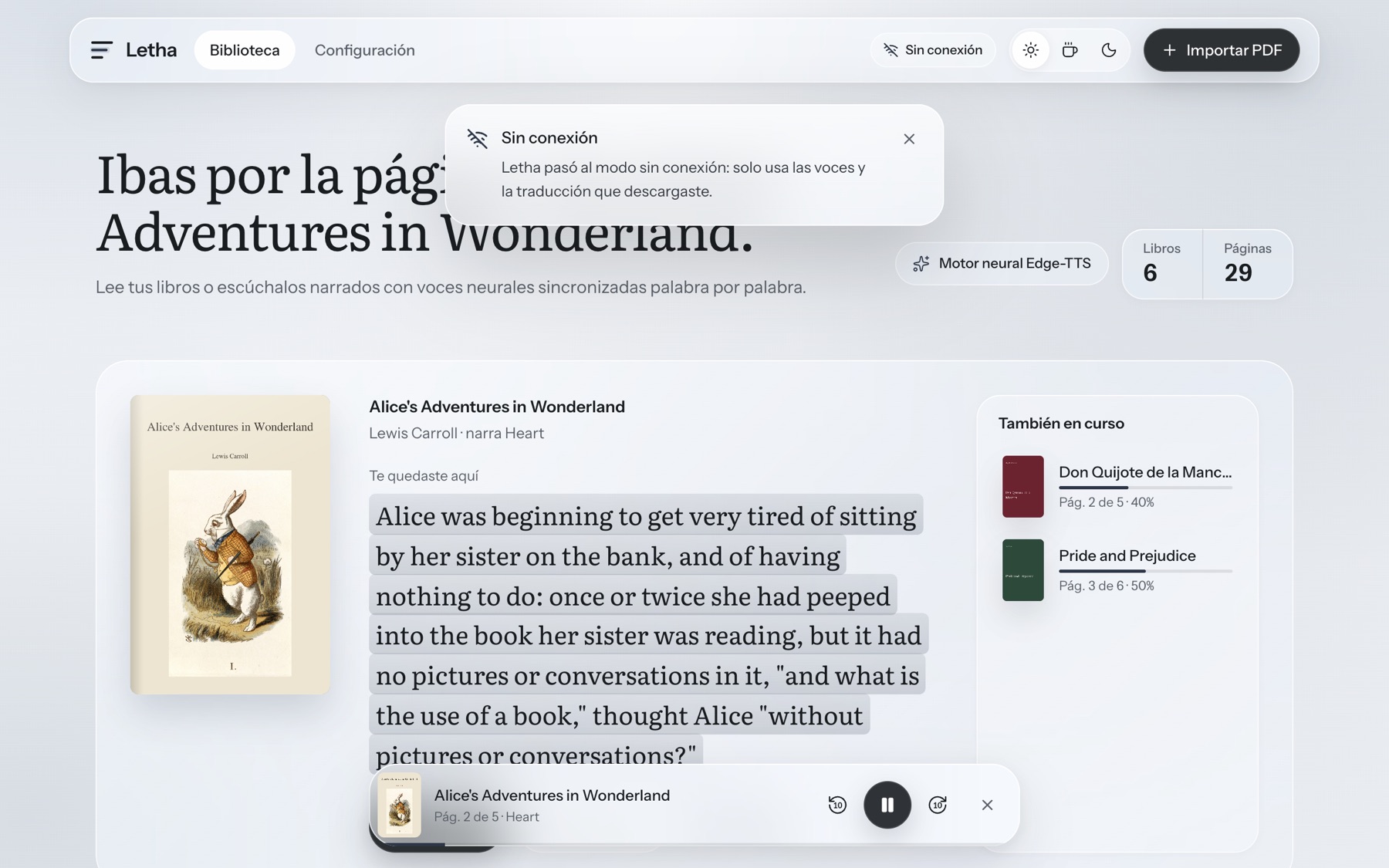
Configuración
Los cambios se guardan solos en tu equipo. Estas son sus secciones, en orden:
- Idioma nativo
- El idioma al que se traduce lo que lees y en el que se muestra la app.
- Modo de lectura
- Lectura en automático lee una oración tras otra; Solo al clickear la frase lee solo la que toques y se detiene. Con Pasar páginas automáticamente, al terminar una página sigue con la siguiente.
- Resaltar mientras escuchas
- Por oración resalta oraciones completas y es lo más fluido. Por palabra resalta cada palabra y te deja tocar una para oír solo esa.
- Velocidad de la voz
- De 50 % a 120 %, con 90 % recomendado. A diferencia del botón 1.0× del lector, la voz conserva su entonación natural. Usa Probar velocidad para oírla antes.
- Apariencia
- Tema claro, sepia u oscuro para toda la app, y tamaño del texto.
- Motor de traducción
- El orden en que se prueban Microsoft, Google y la traducción sin conexión.
- Traducción sin conexión
- Descarga o elimina idiomas para traducir sin internet.
- Voces sin conexión
- Descarga o elimina las voces que funcionan sin internet.
- Modo sin conexión
- Actívalo a mano; también se activa solo cuando se pierde la conexión.
- Actualizaciones
- Tu versión instalada, Buscar actualizaciones y la opción Buscar al abrir Letha.
- Desinstalar
- Quita Letha del equipo, con la opción de conservar tu biblioteca.
Actualizar y desinstalar
Actualizar
Cada vez que abres Letha comprueba si hay una versión nueva y te avisa en la biblioteca. Pulsa Ver novedades para saber qué cambia y Actualizar ahora para instalarla: Letha la descarga, comprueba que sea la original, se cierra y vuelve a abrirse ya actualizado, con tu biblioteca y tu progreso intactos. Si prefieres esperar, elige Más tarde u Omitir esta versión.
También puedes buscar actualizaciones en Configuración → Actualizaciones, o volver a ejecutar el comando de instalación de tu sistema.
Desinstalar
Abre Configuración → Desinstalar y pulsa Desinstalar…. Letha se cierra y se quita del equipo con sus accesos directos. Si marcas Borrar también mi biblioteca, se borran además tus libros, audios y progreso.
Si prefieres la Terminal, estos comandos lo quitan todo, biblioteca incluida:
En macOS, en la app Terminal:
uv tool uninstall letha && rm -rf ~/Applications/Letha.app ~/.cache/letha ~/.local/share/lethaEn Windows, en PowerShell:
uv tool uninstall letha; Remove-Item "$env:USERPROFILE\Desktop\Letha.lnk", "$env:APPDATA\Microsoft\Windows\Start Menu\Programs\Letha.lnk", "$env:USERPROFILE\.cache\letha", "$env:USERPROFILE\.local\share\letha" -Recurse -Force -ErrorAction SilentlyContinueProblemas comunes
«Este PDF no contiene texto extraíble»
El PDF es un escaneo: sus páginas son imágenes. Pásalo por un programa de reconocimiento de texto (OCR) y vuelve a importarlo.
La voz no carga o dice «Revisa tu conexión»
Las voces en línea necesitan internet. Revisa tu conexión o descarga las voces sin conexión y elige una de ellas en el narrador del libro.
«Descarga las voces sin conexión en Configuración para usar esta voz»
El libro tiene elegida una voz sin conexión, pero las voces no están descargadas en este equipo. Descárgalas en Configuración → Voces sin conexión, o elige una voz en línea.
No aparece la traducción sin internet
Falta descargar el idioma del libro en Configuración → Traducción sin conexión. Si tu idioma nativo no está elegido, elígelo primero en Idioma nativo.
Hay pausas entre las partes de una página
Pasa con las voces sin conexión en equipos lentos: la voz se prepara más despacio de lo que se escucha. Cierra otras apps pesadas, baja la velocidad de reproducción o usa una voz en línea cuando tengas conexión.
«La sesión caducó»
Cierra Letha y vuelve a abrirlo.
No se puede actualizar desde la app
Abre Letha desde su icono, no desde la Terminal, y vuelve a intentarlo. Si sigue sin funcionar, ejecuta otra vez el comando de instalación: instala la última versión y conserva tu biblioteca.
No puedo instalar Letha en mi Mac
Comprueba tu versión de macOS en → Acerca de este Mac. Letha necesita macOS 13 o posterior y un Mac con Apple Silicon.
¿No está aquí? Cuéntalo en GitHub con tu sistema, tu versión de Letha y lo que pasó.
Créditos y licencias
El código de Letha es abierto y se distribuye con licencia MIT. Las voces, modelos, fuentes y bibliotecas de terceros conservan sus propias licencias.
- Voces sin conexión
- Modelo Kokoro-82M de hexgrad y sus voces (Apache 2.0), basado en la arquitectura StyleTTS 2 de Li et al. (MIT) y ejecutado con kokoro-onnx (MIT) y ONNX Runtime de Microsoft (MIT); pronunciación con eSpeak NG (GPL-3.0).
- Traducción sin conexión
- Modelos Opus-MT de Helsinki-NLP, Universidad de Helsinki (CC BY 4.0 y Apache 2.0), del proyecto Opus-MT descrito en Tiedemann y Thottingal (2020); convertidos para Letha a CTranslate2 de OpenNMT (MIT) con cuantización int8, sin reentrenarlos, y tokenizados con SentencePiece de Google (Apache 2.0).
- Voces en línea
- Voces neuronales de Microsoft Edge, a través de edge-tts de rany2 (LGPL-3.0).
- Traducción en línea
- Microsoft Translator y Google Translate.
- PyMuPDF de Artifex (AGPL-3.0).
- Fuentes
- Instrument Sans y Literata, con la SIL Open Font License 1.1.
- En esta web
- Texto de Alice’s Adventures in Wonderland, de Lewis Carroll, e ilustraciones de John Tenniel, de dominio público. El Conejo Blanco (CC0) y la primera página de la edición francesa de 1869 (dominio público), vía Wikimedia Commons. La voz de la demostración es Heart, de Kokoro.
_-_The_Nursery_Alice_(1890)_-_BL.jpg)

La lista completa de bibliotecas y sus licencias está en el README del proyecto.